GitHub Extension pour Visual Studio - Utilisation 2 - Création un nouveau repo à partir de Visual Studio

J'ai créé  un nouveau projet avec Visual Studio, j'ai choisie comme option la possibilité de créer un repo Git comment je fais pour retrouver ce nouveau projet dans Github (sur le web) ? Parfois cela se complique, on n'est plus très sûr de ce que l'on fait ... prenons des notes.

J'ai créé mon projet de toutes pièces, j'ai fais quelques modifications et maintenant j'utilise le contrôle de codes sources pour "Tout Valider" puis je choisie "Publish to GitHub" :


Visual Studio - Publish to GitHub
En cliquant sur le bouton " Publish to GitHub", on me propose d'utiliser le compte GitHub auquel je suis déjà connecté :


Visual Studio - Valider un nouveau projet pour GitHub
Visual Studio - Valider un nouveau projet pour GitHub

Au sein des fonctionnalités Team Explorer en cliquant sur Home : 


GitHub Extension pour Visual Studio - Mon GitHub
Je vois que je peux naviguer directement sur Internet dans mon GitHub.

Pour l'instant, il n'y a pas mon code source dans GitHub juste le nouveau repo qui a été créé, il me faut POUSSER les codes sources ...


GitHub Extension pour Visual Studio - Pousser mon nouveau projet
Voilà c'est fait et maintenant dans GitHub :

Dans GitHub mon nouveau projet AspNet Core MVC StarterKit
Voilà mon projet est maintenant accessible dans GitHub.

Is'nt it FUN !

Le cache de composants Visual Studio est obsolète - Redémarrez Visual Studio

Visual Studio erreur d'installation, le cache des composants est obsolète ? Que faire ? Alors que cela fonctionnait parfaitement ce matin je souhaite créer un nouveau projet Visual Studio. J'aimerais créer un "Nouveau Projet" ASP.NET Core, je choisie les options pour cela et là c'est le crache :


Le cache de composants Visual Studio est obsolète
L'assembly Microsoft.VisualStudio.Web.MicrosoftAzure.AzureFunctions Version 15.0.0.0 est obsolète ...

Voyez-vous ça, c'est la catastrophe ! J'essaye de créer un autre type de projet Idem Visual Studio CRASH !

Je lis la littérature sur le sujet :.

Mettre à jour une installation réseau de Visual Studio

Résolution des problèmes d’installation et de mise à niveau de Visual Studio 2017

C'est quoi tout ce merdier ? Vous vous rendez compte si vous avez en plus à ce moment là vous avez un problème de Windows Update cela vous donne une sacrée envie de tout foutre à la poubelle et d'installer une distribution Linux Ubuntu ;-)

Pour ma part, je suis en train de tenter une Réparation de mon installation Visual Studio 2017 ... Dans l'installeur de Visual Studio 2017 j'ai cliqué sur Réparer :

Visual Studio Installer - Réparer
Le processus de réparation se déroule :


Visual Studio 2017 15.7.5
Installer de Visual Studio 2017 15.7.5
Quand à la fin : Installation terminée avec des Avertissements ! En voilà encore une autre ...

Installer de Visual Studio 2017 15.7.5
Installer de Visual Studio 2017 15.7.5 - Avec des Avertissements !
Je clique sur Afficher les problèmes ...

Installer de Visual Studio 2017 15.7.5 Error Microsoft.NET.4.6.FullRedist.NonThreshold
Nous voilà bien ...

J'en étais sûr, depuis un moment déjà que je travaille avec Visual Studio 2017 Community, c'est à dire une version gratuite, je me disais que cela n'allait pas durer tout semblait fonctionner mais c'était trop beau pour être vrai.

Cela fait penser aux pires heures de Microsoft où il faisait perdre du temps volontairement aux gens qui n'achetait pas les modules de formation Microsoft Certified ... Si si vous vous rappelez ?

Not fun !!!

Vous pouvez cliquer sur les liens, il y des trucs en chinois ! Un lien c'est la résolution des problèmes que l'on a vu plus haut et le dernier lien pointe dans le journal :


dd_setup_20180730162653_004_Microsoft.Net.4.6.FullRedist.NonThreshold.log
Avec ça vais-je y arriver ?

... Oui je peux à nouveau créer un Projet ASP.NET Core :

My First Application ASP.NET Core
Mais l'installation de la version 15.7.5 reste avec un avertissement ...

Et cette histoire de cache de composants obsolètes

Oui, souvenons nous, au tout début avant la réparation, il y a ce premier message ... En lançant l'installeur à nouveau et en me déplaçant dans l'onglet Emplacements d'installation, je vois une rubrique Cache de téléchargement et une case à cocher : Conserver le cache de téléchargement après l'installation.
Visual Studio Installeur
Visual Studio Installeur - Emplacements d'installation - Conserver le cache de téléchargement après l'installation
Peut être faudrait-il supprimer ce cache et recommencer une réparation ... j'ai pas le temps mais à voir.
Not fun !!! No At All !!!

GitHub Extension pour Visual Studio - Cloner mon repo Github avec Visual Studio

Je désire connecter mes repositories GitHub dans Visual Studio, j'installe l'extension pour Visual Studio crée par GitHub :

https://marketplace.visualstudio.com/items?itemName=GitHub.GitHubExtensionforVisualStudio
GitHub Extension for Visual Studio
Sous entendu pour Visual Studio 2017 Community ...


GitHub Extension for Visual Studio
GitHub Extension for Visual Studio - Installation
Et ça fonctionne ...


GitHub Extension for Visual Studio - Installation 2

Utiliser l'extension GitHub pour Visual Studio

Que puis-je faire maintenant, en ouvrant mon Visual Studio 2017 dans la partie Team Explorer je peux maintenant me connecter à mon repository GitHub :

Connexion à mon Repo GitHub
Je clique sur Clone et je peux me connecter :


GitHub Sign in
Je me connecte, Github me présente une liste des projets de mon repo. Je choisie WebAppShowCase et je clone, voilà c'est parti !


Mon repo GitHub cloné avec Visual Studio
Le référentiel a été cloné avec succès. Le projet se trouve maintenant sur mon disque dur et je peux commencer à travailler.

Conclusion

La cohabitation entre TFS et GitHub est parfaite ... c'est vraiment FUN !


Design Pattern d'injection des dépendances en C# .NET

Au début des Design Patterns nous avions vu l'injection des dépendances avec Angular2. Mais ça, c'était au début. Maintenant s'il y a bien un pattern qu'il faut absolument connaitre sur le bout des doigts et utiliser dans ses projets c'est bien l'injection des dépendances car on l'a vu à la fin de l'article précédent, il permet de "Mocker" les objets à des fins de testabilité mais pas seulement.

Le concept d'injection des dépendances s'entre mêle avec celui de l'inversion des contrôles et là, cela se complique. Tout ceci pour maintenir autant que possible un couplage faible entre les composants du logiciel et de pouvoir les interchanger en cas de besoin.

Ce Design Pattern est utiliser au maximum dans le framework ASP.NET C# Core pour permettre à des tierces partie de fournir des éléments essentiels de l'application ainsi on peut choisir d'utiliser autre chose que les briques de bases proposées par Microsoft.

Ici : Thibault Herviou nous dit que : Pour éviter au mieux les dépendances,

il y a trois types d'injections :

  • Injection par mutateur/champs
  • Injection par constructeur
  • Injection par interface

L'injection de dépendance permet de ne pas se soucier de l'instanciation.

Design Pattern d'injection par champ

public class CalculateurService
{
private ParamètresMonteur _paramètresMonteur;

public ParamètresMonteur ParamètresMonteur
{
set { this._paramètresMonteur = value; }
}

public ParamètresUtilisateur ObtenirParamètres( int utilisateurId )
{
_paramètresMonteur.SetUtilisateur( utilisateurId );
return _paramètresMonteur.MonterParamètres();
}
}

Injection par constructeur

public class CalculateurService
{
private ParametresMonteur _parametresMonteur;

public CalculateurService( ParametresMonteur parametresMonteur )
{
this._parametresMonteur = parametresMonteur;
}

public ParametresUtilisateur ObtenirParametres( int utilisateurId )
{
_parametresMonteur.SetUtilisateur( utilisateurId );
return _parametresMonteur.MonterParametres();
}
}

Injection par interface

S'utilise en parallèle de l'injection par constructeur.

public class CalculateurService
{
private IParametresMonteur _parametresMonteur;

public CalculateurService( IParametresMonteur parametresMonteur )
{
this._parametresMonteur = parametresMonteur;
}

public IParametresUtilisateur ObtenirParametres( int utilisateurId )
{
_parametresMonteur.SetUtilisateur( utilisateurId );
return _parametresMonteur.MonterParametres();
}
}

Même, si cette on respecte à la lettre les principe de l'injection de dépendance, il y aura toujours des classes qui devront se charger de l'instanciation des interfaces. Il y a donc encore un faible couplage.

Conteneurs IoC

Une fois maîtrisé le Design Pattern d'injection des dépendances on peut s'attaquer au concept d'inversion des contrôles.

Si l'on a quelques classes faisant appel au service CalculateurService nous auront autant d'instances de IParametresMonteur ce qui rendra l'application difficilement maintenable. Une mauvaise maîtrise du concept et l'on rend la classe ce qui est une très mauvaise idée cela entraîne nombre de problèmes de multi-threading ... Singleton ? mauvaise idée à cause des fuites mémoire. Factory + singleton ? Il reste du couplage faible.

Une seule vraie solution le Design Pattern IoC, l'inversion de contrôle :

public Programe()
{
conteneur = new ConteneurIoc();
var param = new ParamètresMonteur() ;
conteneur.Enregistrer<IParamètresMonteur>( param );
conteneur.Enregistrer<ICalculateurService>(new CalculateurService( param ));
}

Et au moment de vouloir utiliser la classe on fait appel au conteneur :

private void UneMéthode()
{
var service = conteneur.Résoudre<ICalculateurService>();
var paramUtilisateur = service.ObtenirParamètres( 1 );

// la suite
}

Il existe les Frameworks de Conteneurs suivants :

Uniy de Microsoft, Spring.Net, Ninject, Google Guice et bien d’autres encore. .NET Core dispose d'une infra de structure IoC.

L'Adapter le Common Service Locator

Ici Philippe Vialatte nous démontre les différents conteneurs IoC, Spring.NET issu de Java, Unity, Ninject .. Et il introduit le CommonServiceLocator pour permettre de réduire encore le couplage et permettre de laisser l'utilisateur choisir son framework d'IoC ...

Le CommonServiceLocator agit comme un pattern Adpater .NET, petit rappel de l'adapter sur le site de la Dofactory.

Pattern Adpater
Design Pattern Adpater

CommonServiceLocator sur GitHub

Effets pervers de l'utilisation des Design Patterns

Ces techniques ne servent à rien si :

  • on n'aura jamais besoin d'une autre implémentation.
  • on n'aura jamais besoin d'une configuration différente
  • on n'aura jamais besoin d'isoler un ou plusieurs composants (et pas de test unitaires)

C'est bien de le rappeler car les jeunes développeurs fougueux ont une tendance à se jeter sur ce genre de trucs en utilisant tous les Design Patterns possibles qu'ils connaissent et en perdant de vu l'essentiel : à quoi ça sert ?

Have fun!

Obtenir un environnement de développement Windows 10 - UWP

Pour démarrer le développement d'applications Windows Universelle (UWP Universal Windows Platform) quoi de mieux qu'une machine virtuelle correctement configurée, c'est ce que l'on vous propose ici :

Obtenir un environnement de développement Windows 10.

En suite ce qui a attiré mon regard c'est :

Exemples UWP Windows (mise à jour de mars 2017)

On arrive directement dans un GitHub et là c'est plein d'exemples super utilisant la techno UWP.

Une fois le fichier WinDev1802Eval.VirtualBox dézipé, on a un fichier .ova, je connaissais pas, il permet d'importer une Machine Virtuelle, c'est à dire que cette machine a pu être crée sur une autre plateforme cf. Doc Oracle

Évidemment, il vous faudra un compte Microsoft pour activer votre version de Visual Studio 2017 sur cette plateforme Windows 10. Et vous pourrez alors seulement créer des applications Windows Universal (UWP ou Universal Windows Platform). Tel est notre objectif ...

Dans Visual Studio 2017 faire : File -> New -> Project -> Visual C# -> Windows Universal :

Visual Studio Community 2017 Création de projet d'application Windows Universal Platform (UWP)

Sorry, I got to go to the beach ! But I'll be back ;)

Essayons les exemples : Altimeter (Universal Windows). Je charge la solution dans mon Visual Studio et je ne me dégonfle pas je lance l'exécution :

UWP - Sample Altimeter on ARM platform

On s'en doutait un peu ... est ce que j'installe ?

Windows 10 Mobile Emulator (Anniversary Edition)

Je clique sur Install et Boum !

Problème d'installation de Windows 10 Mobile Emulator

Ce n'est pas tout à fait un problème d'installation mais vous ne pouvez pas dire à ces idiots de Redmond qu'ils n'ont qu'à le fermer eux même le Visual Studio ouvert ... bon je ferme.

Windows 10 Mobile Emulator - Fenêtre stupide

Vous ne la trouvez pas stupide cette fenêtre ? Inutile non ? J'ai un peu de patience alors j'attends ... je pense bien cliquer sur "Cancel" mais j'ai peur de rater l'installation alors que pourtant le processus est à 100%.

La fenêtre suivante aussi est très intéressante :

Windows 10 Mobile Emulator - Fenêtre stupide

Vous ne trouvez pas ... Alors ... et alors ? Qu'est ce que vous pensez qu'il se passa lorsque je relançais la solution Altimeter de  Visual Studio ? Suspense .. que je ne fais pas durer plus longtemps ...

Voilà le résultat :

Windows 10 Mobile Emulator - Error error encore des errors

Quelle grosse daube ! C'est toujours le même blabla les même bêtises inlassablement répétées par ces foutus ingé de redmond, en attendant je vais essayer d'installer le SDK pour Windows 10 mobile correctement et arrêter de jouer avec cette dauberie ...

A bientôt sur la plage !

Activer votre appareil pour le développement - Le mode Développeur pour Windows 10

A quoi sert ce mode développeur pour Windows 10 ? On nous dit que si l'on utilise notre ordinateur pour des "activités quotidiennes" comme les jeux, la navigation Web, ou les applications d'Office, on ne doit pas activer ce mode ! Mais encore ... Cela fait maintenant plusieurs décennies que je développe que je suis donc développeur et je n'avais encore jamais eu à faire ça.

Mais c'est vrai maintenant à chaque fois que je lance mon Visual Studio et que j'ouvre une application Xamarin pour tenter de développer un truc, j'ai cette foutue fenêtre :

Windows 10 - Passez en Mode développeur

Ca fait peur ! D'autant que quand je clique la case à cocher "Mode développeur" j'ai une popup surgissante qui apparaît :

Utiliser les fonctionnalités de développement

Mais ça fait une putain de peur, le message est le suivant :

Vous exposez alors votre périphérique et vos données personnelles à des risques pour la sécurité et risquez d'endommager votre périphérique.

J'en tremble !

En fait ce panneau fait partie des "Paramètres Windows" que vous pouvez le retrouver à partir de la racine :

Windows 10 - Paramètres de windows

Mise à jour de sécurité d’ailleurs on peut noter la pauvreté graphique, maintenant, des Panneau de configuration de Windows. C'était plus fun avant avec des icônes maintenant tout se ressemble. 

Windows 10 - Paramètres de windows pour les développeurs

Il n'empêche que je n'ai pas envie de cocher cette case à la légère. 

Activer votre appareil pour le développement

Dire que je suis outré, n'est pas le moindre de mes sentiments, à l'heure où je lis ces pages. Elles sentent mauvais, "it stinks" comme dirait les anglais. Et on peut déjà imaginer un jour que Crocrossoft interdise de développer sur ses plateformes. Il lui suffit de ne plus proposer ce mode développeur. 

Windows 10 - Activation du mode pour les développeurs

Voilà ce que l'on peut retenir de la page :

  • Portail d’appareil Windows. Device Portal est activé et les règles de pare-feu associées sont configurées seulement si l’option Activer Device Portal est activée. 

Vous comprenez quelque chose ? Moi pas encore !

  • Installation et configuration des règles de pare-feu pour les services SSH qui permettent l’installation à distance des applications. L’activation de l’option Découverte d’appareils active le serveur SSH.

Je pense que cela à avoir avec l'AppStore donc le portail de téléchargement et d'installation d'applications en ligne.

Le page suivante n'est pas plus explicite :


Il s'agit de techniques pour déployer les application que vous développez en fonction du types d'application. C'est nouveau par rapport aux anciens développement qui se faisait sans portail.

Try to continu to have fun !

Ma deuxième application avec Xamarin sous Visual Studio 2017

J'ai beaucoup travaillé avec Xamarin sans résultat vraiment probant. Alors oui c'est un peu provocateur mais je le sens bien comme ça cette fois je repars avec Windows 10 et je crois que c'est le clou de ma réussite.

Je dirais qu'il y a des amélioration hardware, oui hardware, entre Windows 7 et Windows 8.1 et donc avec Windows 10 et elles font que toute la chaîne de développement Xamarin fonctionne enfin correctement avec Windows 10 mais pas correctement avec Windows 7.

Je commence par le commencement :

https://docs.microsoft.com/fr-fr/xamarin/cross-platform/get-started/requirements#install

Installation de Visual Studio 2017

Puis, j'installe Visual Studio 2017 :

Visual Studio 2017 - Installation

Whaou, toutes ces options ... je choisie uniquement "Développement mobile en .NET".

Je vois dans la colonne de gauche toutes les options qui sont ainsi choisies avec cette option de développement mobile en .NET.

Visual Studio 2017

Et puis j'installe Visual Studio 2017. Et oh ? Alors ! Encore un petit redémarrage ...

Visual Studio 2017

Installe de Visual Studio 2017 sur Windows 10 - Encore un petit redémarrage.

Visual Studio 2017 - Menu Démarrer


Voici les Icônes du menu démarré. L'installer qui va permettre de modifier les options d'installation de Visual Studio. Le Debuggable package Manager quésaco ? Encore un gestionnaire de packages ?

Lancement de Visual Studio 2017

Tout de suite on se rend dans les Templates de projets en créant un nouveau projet dans le menu Fichier -> Nouveau projet :

Mobie App (Xamarin.Forms)

Je suis surpris par l'endroit proposé pour sauver mon projet dans "repos" comme "repository" alors que l'installe de Visual Studio a créée un tas de répertoire sur mon disque :

Visual Studio 2017

Application Xamarin Forms

Création de ma première Application Xamarin.Forms :
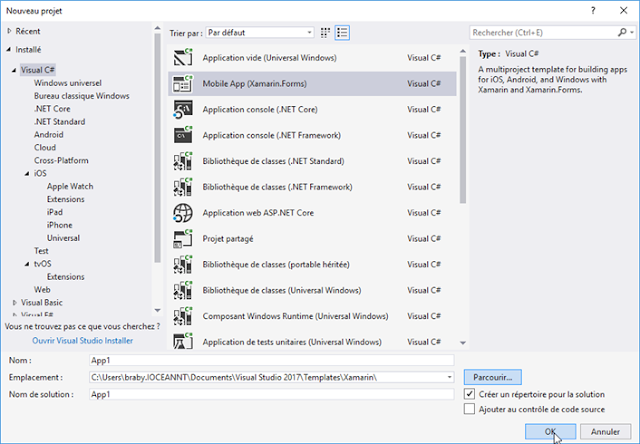
Visual Studio 2017

New Cross Platform App

Voici les options qui se présentent à moi :

Mobile App Xamarin Forms - Options
  • Shared Project
  • .NET Standard
Ce n'est pas la moindre des options si vous cliquez sur le point d’interrogation, vous découvrez un monde.Il vous faut choisir entre le Projet partagé permet d'utiliser des directives de compilations pour les différentes plateformes :
  • iOS app
  • Android App
  • Windows App
Bibliothèques de classes portables ou Bibliothèques .NET standards où l'on ne peut pas utiliser les directives de compilation.

Je choisie : .NET Standard et toutes les plateformes et Master Detail autant avoir un template un un peu étoffé je clique sur Ok et là c'est le drame. Le développement est tellement imbriqué avec Windows 10 que le Panneau de configuration s'est ouvert pour me permettre de choisir encore des options ...

Options de Windows 10 pour faire du développement mobile
C'est la folie à quoi peuvent bien servir toutes ces options ...

Windows 10 Options pour les développeurs et pour Xamarin

Voilà, je suis démasqué, j'avoue oui j'essaye de développer une application mobile ... avec Xamarin mais je trouve cela un peu fastidieux !

Windows 10 Options pour les développeurs - 2

Et encore et encore des options ...

Windows 10 Options pour les développeurs -3

Pendant ce temps Visual Studio s'y mets aussi en m'indiquant que mon application App1 a été modifiée en dehors de l'environnement. Recharger !

Visual Studio pour une application Mobile

Le projet Visual Studio Xamarin.Froms est créé

Voici le projet avec les déclinaison de plateformes :

Projet Visual Studio Xamarin Forms pour les plateforme iOS Android et ...

Exécution de l'application Xamarin Forms

Je vais tout de suite lancer l'exécution de l'application Xamarin Forms pour évaluer le niveau du simulateur et je choisie Android.

Quel choix de simulateur ?

Visual Studio 2017
Visual Studio 2017

Cela va t-il fonctionner ?

Je clique sur Exécuter une petite icône s'affiche :

Emulateur Android pour Windows 10

Et puis un magnifique Simulateur d'Android sur ma plateforme Windows 10 :/p>

Ecran d'accueil du simulateur Android pour Windows 10

En cliquant sur le petit triangle flèche en haut j'accède aux applications. Mon application App1 se trouve en bonne place au milieu de tout cela :

Application Xamarin Forms sous simulateur Android avec Windows 10

En cliquant sur l'icône j'accède à mon application :

Application Xamarin Forms sous simulateur Android avec Windows 10
Pour jouer un peu, je clique sur l'onglet numéro 2 :

Application Xamarin Forms

Voilà, il me reste à écrire mon propre code ou à plutôt à apprendre comment développer une application Mobile sur Android. Mais ça fonctionne assez simplement une preuve de plus qu'il ne faut même pas essayer avec Windows 7 (cf. mon article précédent) avec lequel cela ne fonctionne pas du tout !

Deux secondes après tentant de stopper l'exécution de l'application, c'est le crash !

Application Xamarin Forms
Visual Studio Xamarin Application Mobile

Arrggg ! C'est vraiment toujours la même m.. (bip)

Je modifie un peu le code pour être bien sûr que c'est mon application qui s'exécute sur le simulateur Android ... Et bientôt voici mon premier résultat :

Application Xamarin Forms
Je modifie mon application Xamarin Forms

Dans le fichier :

\\Visual Studio 2017\Templates\Xamarin\App1\App1\App1\Services\MockDataStore.cs

En cliquant sur le premier Item :

Application Xamarin Forms
Mon Application Mobile en Xamarin Forms

Voilà, je reconnais le texte que j'ai mis dans le code. C'est tout pour le moment et c'est, je le répète une dernière fois, plus prometteur qu'avec Windows 7 !

Vérifier votre environnement Xamarin

Cela semble une chose importante en effet que de vérifier son environnement alors allons y. Le site MSDN n'est pas très graphique et cela fait pas de mal de comparer ce que j'ai sur ma plateforme de développement dans Outils -> Options ... :

Visual Studio 2017
Visual Studio 2017 - Outils ->Options...

Descendre vers Xamarin :

Visual Studio 2017
Xamarin Vérifier votre environnement

Les paramètres Android :

Visual Studio 2017
Xamarin Vérifier votre environnement - Les paramètres Android

Et pour info, je prends également une photo des paramètres iOS que voici :

Xamarin Vérifier votre environnement - Les paramètres iOS

Au passage je constate que je n'ai pas le NDK d'Android d'installé ... et je me demande bien pourquoi.

L'installation n'est pas terminée il faut aller dans le Menu Outils->Android->Getionnaire Android SDK :

Gestionnaire Android SDK

Gestionnaire pour les plateformes :

Plateforme Android  7.1 - Nougat

Et pour les outils :

Plateforme Android Outils

Installation du Android NDK

Du coup j'ai bien envie de cocher le NDK juste pour compléter mon installation.

Installation de l'Android NDK

Et il faut accepter la licence pas le choix c'est certainement pour cela que cet install n'est pas comprise dans l'install globale : pour des raisons de licence :

Installation de l'Android NDK - Licence

Il faut noter que 'il faut relancer Visual Studio 2017 pour voir le résultat dans : Options-> Xamarin-> Paramètre Android

Configuration Android Ok avec le NDK Android

Pas mal non, cette fois c'est cool ! C'est un peu long, un peu laborieux mais cette fois on est sûr d'avoir ce qu'il faut pour développer avec Xamarin sous Windows 10.

Bientôt ce sera le temps d'aller à la plage ...