Affichage des articles dont le libellé est RDP. Afficher tous les articles

Découvrons le projet Open Source Myrtille avec Visual Studio 2019

Il s'agit d'une application Web permettant de vous connecter aux ordinateurs à distance. Un RDP (Remote Desktop Protocol) en application Web.

Voici l'adresse du Github :

GitHub - cedrozor/myrtille

On nous dit qu'il faut Visual Studio 2017. Alors peut-on ouvrir la solution avec Visual Studio 2019 Community... ?

Je clone le répertoire sur mon disque dur grâce à GitHubDesktopSetup que je viens d'installer :

Github Clone myrtille

J'ouvre mon Visual Studio 2019 Community et j'ouvre la solution :

..\Visual Studio 2019\GithubClone\myrtille\Myrtille.sln

C'est toujours un moment délicat, soit tout va bien se passer et on va pouvoir continuer le développement, browser les sources regarder les modèles de données, soit l'ouverture du projet crash et il va falloir remédier avant d'imaginer utiliser les codes sources.

Ici, avec myrtille, l'installeur n'est pas compatible avec Community mais ça on le sait :

Installeur de myrtille incompatible avec VS Community

Pour le reste tout à l'air de se passer correctement.

Installeur de myrtille incompatible avec VS Community

Le chargement du projet myrtille me demande d'installer "Desktop development with C++".


Allons y ! C'est long, l'installation de la totalité de la chaîne et des outils de développement en C++.

Visual Studio 2019 Community se ferme automatiquement. Le processus d'installation sur ma machine actuelle prend environ 7 à 8 minutes. Visual se réouvre automatiquement avec un message "The installation has completed".

Me voilà avec un projet de développement myrtille :

Myrtille sous Visual Studio 2019 Community

Tout ceci m'a l'air très prometteur pour faire une incursion dans les technologies du projet. Si j'étais bourin, je ferais bouton droit sur la solution "Rebuild solution" mais je n'irais pas loin.

Essayons de voir ce qu'il manque en parcourant les références des différents projets. Le framework de myrtille c'est le .NET Framework 4.5. Je lance un coup de DotNetVersion sur ma machine de développement :

DoNet Version

Oups ... sur ma machine de DEV actuelle, je passe du 4.0.0.0 au 4.7.03062 ça n'est pas bon pour myrtille. La question est comment passer de .NET Framework 4.5 au .NET Framework 4.7 d'autant que je travaille actuellement sur cette machine avec .NET Core 3.0 ... 

Pour les amateurs de salmigondis :

Microsoft - Prise en charge des implémentations de .NET
En gros, il me faudrait installer une nouvelle machine (ancienne plutôt car 4.5 est un framework qui n'est plus supporté par le .NET Standard 2.1 cf. le tableau). 

Microsoft - Vue d'ensemble du Portage à partir de .NET Framework vers .NET Core
La migration de .NET Framework 4.5 vers .NET Core c'est peut être la solution mais dans ce cas; il y a du travail. Attention la dette technique augmente !

Vous avez une solution, vous êtes concerné par le projet "myrtille" n'hésitez pas à laisser votre commentaire, merci.

Azure Cloud - Comment activer une connexion RDP au Bureau à distance pour ma Machine Virutelle ?

Dans le tableau de bord de mes ressources Azure Cloud, j'ai créé une Machine Virtuelle. Comment puis-je la gérer, installer des applications et des sites webs sur cette nouvelle machine ?

N'oubliez pas de cocher la case "Accessible en Remote Desktop" au moment de la création de la machine virtuelle sinon vous êtes dans la même situation que moi. La documentation Crocrosoft est obsolète mauvaise, male faite, pléthorique, manque d'éléments essentiels.

Configurer le Bureau à distance à partir du portail Azure

Et lorsque vous gérer votre machine virtuelle ... oups 

Configurer le Bureau à distance à partir du portail Azure

Il n'y a pas de possibilité pour le "Remote Desktop" ... c'est la daube crocrosoftienne et vous êtes tombé dedans ;-) Alors suivez-moi, on va essayer de s'en sortir.

Se connecter à votre Machine Virtuelle en RDP

Pour se connecter à la Machine Virtuelle, il y pourtant un bouton "Connecter" :

Configurer le Bureau à distance à partir du portail Azure

Je clique sur "Connecter" !

Configurer le Bureau à distance - Création d'un fichier RDP

Si vous lisez les deux encarts en dessous de "Télécharger le fichier RDP", cela ne sent pas bon mais alors pas bon du tout ! Si vous avez oublié la case à cocher : "Accepter la connexion RDP" vous n'allez pas pouvoir vous connecter de cette façon.

Diagnostiquer et résoudre les problèmes

Pour rigoler, j'ai cliqué sur "Diagnostiquer et résoudre les problèmes" ...

Diagnostiquer et résoudre les problèmes

Pour information j'ai ouvert l'item "I can't connect to an application" :

I can't connect to an application

Et si vous vous n'êtes pas totalement perdu, vous pouvez vous perdre définitivement à la page suivante :

Résoudre les problèmes de connectivité des applications sur des machines virtuelles dans Azure

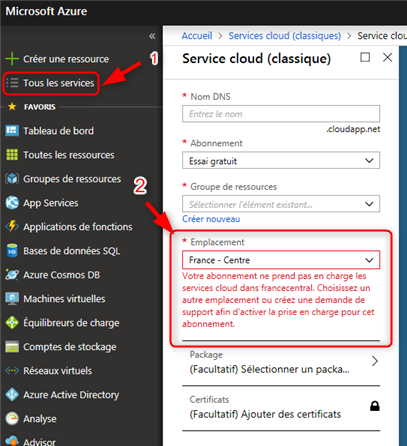
J'essaye de me raccrocher à la doc, qu'est ce qu'on voit dans la première image ... "Cloud service (classique)" donc je retourne dans le Tableau de bord je clique sur : "Tous les services" je trouve : "Service cloud (classique) je tente de créer :

Azure Cloud création d'un service classique ...
  1. Je vais dans tous les services créer un "Service cloud"
  2. Grrrrrr !
Ce n'est pas la bonne piste.

Gérer le trafic entrant/sortant sur l'adresse IP

Vous pouvez cliquer sur :

Réseaux de machines virtuelles

Vous arrivez sur la même page que si vous aviez cliqué "Mise en réseau" :

Azure Cloud - Mise en réseau de la machine distante

Vous pouvez "Ajouter une règle de port d'entrée" :

Azure Cloud - Mise en réseau

Je clique sur le bouton mais imaginez un petit peut la galère à configurer ce truc :

Azure Cloud - Mise en réseau - Règle du trafic entrant

Qu'est ce que vous connaissez sur RPD ?  Le port c'est 3389 ça c'est ok mais c'est du TCP ou de l'UDP ? Bon c'est du TCP mais alors ça va suffire à configurer la connexion ?

Configuration RDP à ma Machine Virtuelle Cloud Azure

La meilleures idée que j'ai eu de la journée, c'est de créer une nouvelle machine et de ne pas oublier le port RDP à la création !

Azure Cloud - Mise en réseau - Règle du trafic entrant
Azure Cloud - Mise en réseau - Règle du trafic entrant - N'oubliez pas de cocher RDP (3389)

Et voilà ! Ah ... c'est bien mieux.

Au passage, je vous livre la configuration des ports de cette machine avec son RDP au cas ou vous auriez besoin de configurer "à la main" :

Azure Cloud - Mise en réseau - Règle du trafic entrant

Le petit triangle jaune c'est pour indiquer que :

Attention au port RDP 3389

Il vaut mieux créer un VPN mais ce sera pour plus tard.

Have fun!